
ヘルプ&お問合せ
申込⼿続きについて
お問い合わせの内容によっては、弊社営業担当による確認が必要な場合がございます。
お急ぎの方は営業担当までご連絡ください。
Q.
申込みのお手続き
A.
申込みは以下の方法でお手続きいただけます。
[ 手順 ]
1.
申込みメールが届くので、メール内記載のURLより管理画面にログインしてください。
件名:申込書承認依頼/マイナビミドルシニアシステムメール
2.
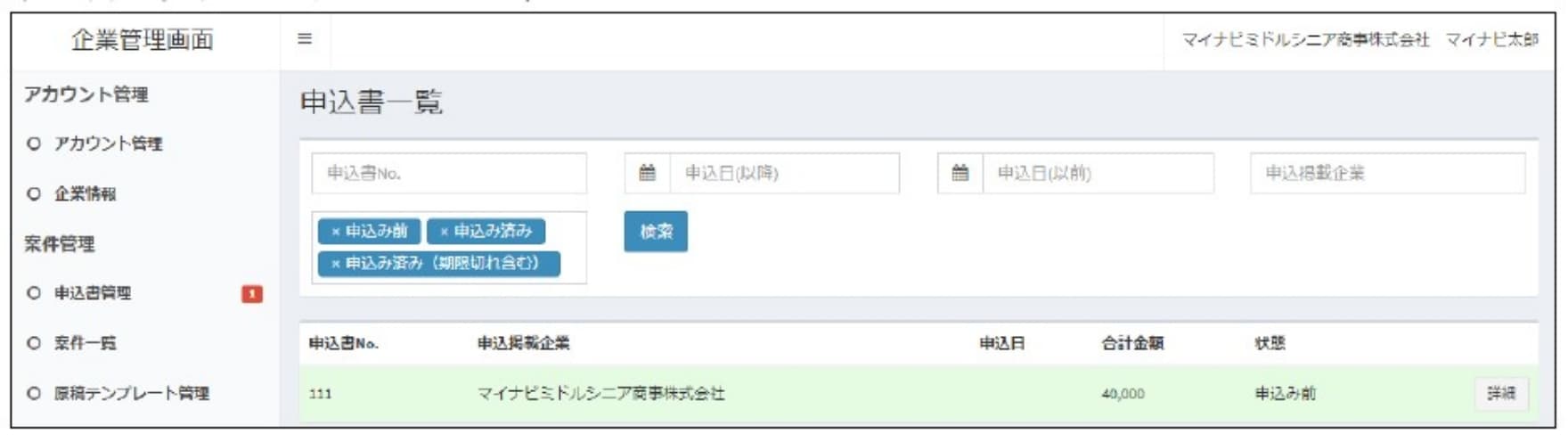
「申込書管理」を押下してください。
3.
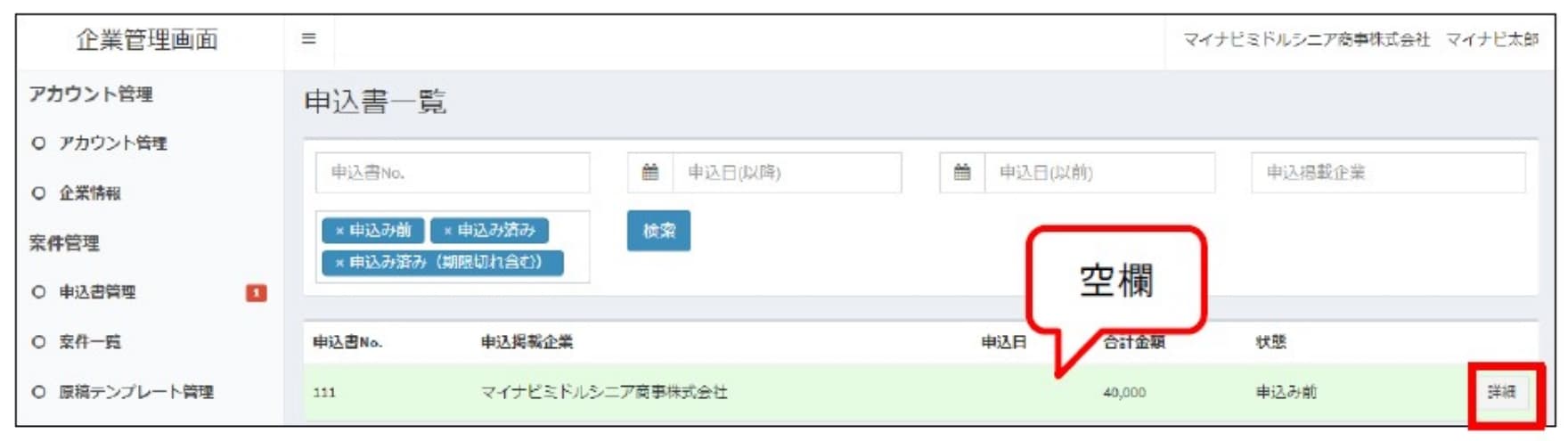
申込み前の求人商品の[詳細]ボタンを押下してください。
4.
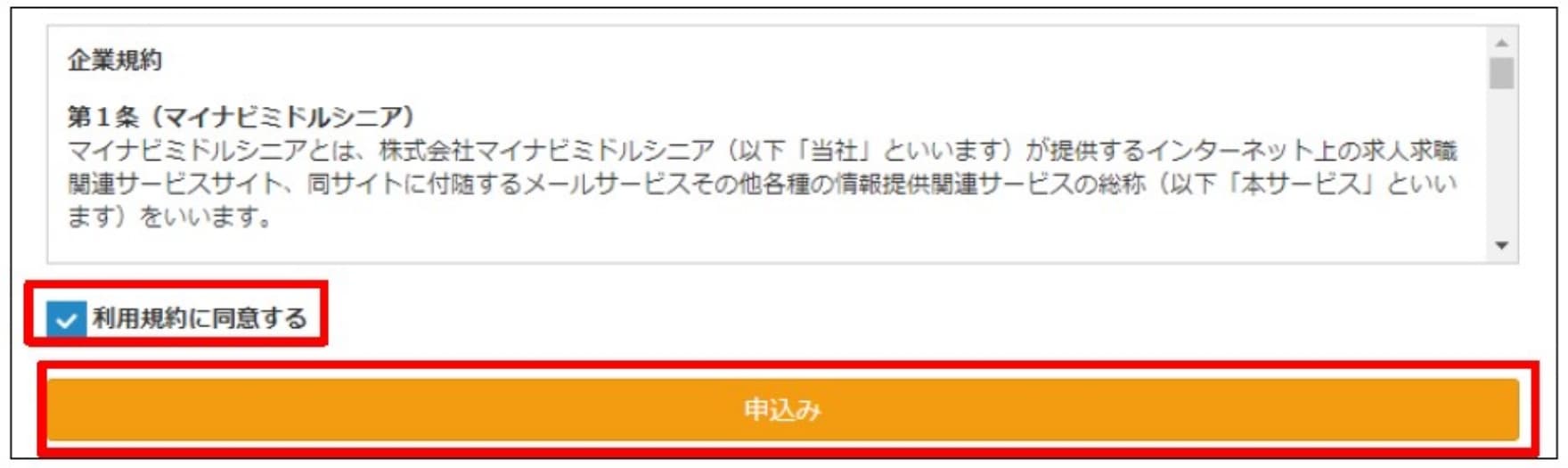
内容を確認して、画面下の[利用規約に同意する]にチェックを付け、[申込み]ボタンを押下してください。
5.
確認メッセージの[OK]ボタンを押下してください。
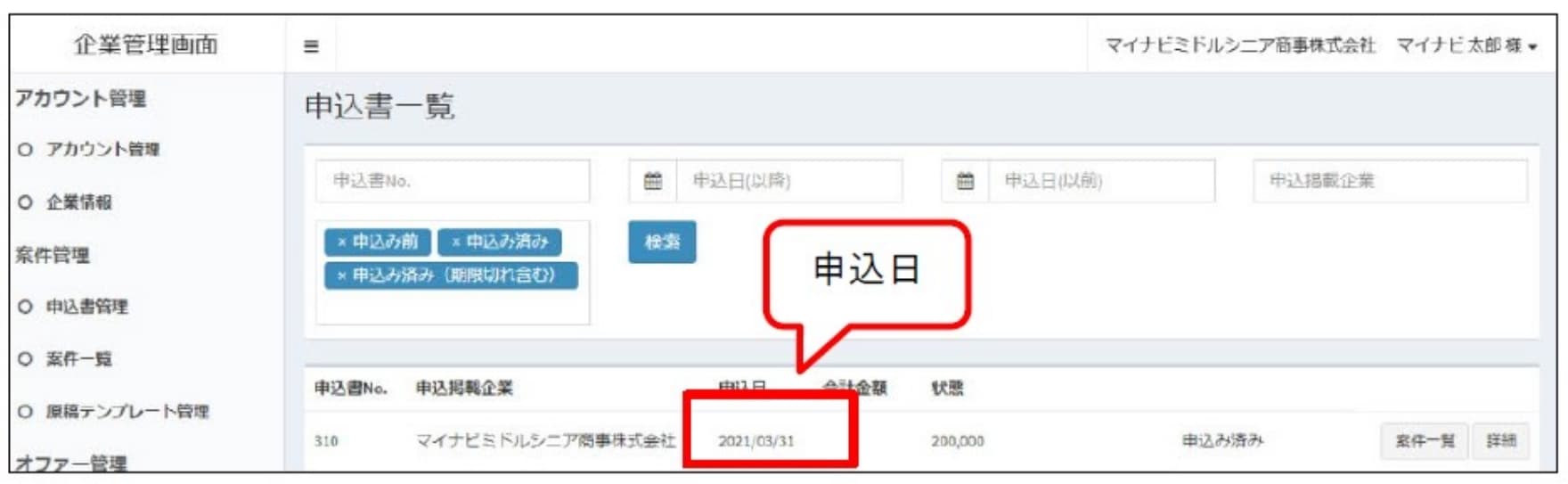
申込みが完了すると、マイナビミドルシニアより申込み受付メールが送られてきます。
Q.
契約内容の確認
A.
ご契約内容は以下の方法でご確認いただけます。
[ 手順 ]
1.
管理画面にログインしてください。
2.
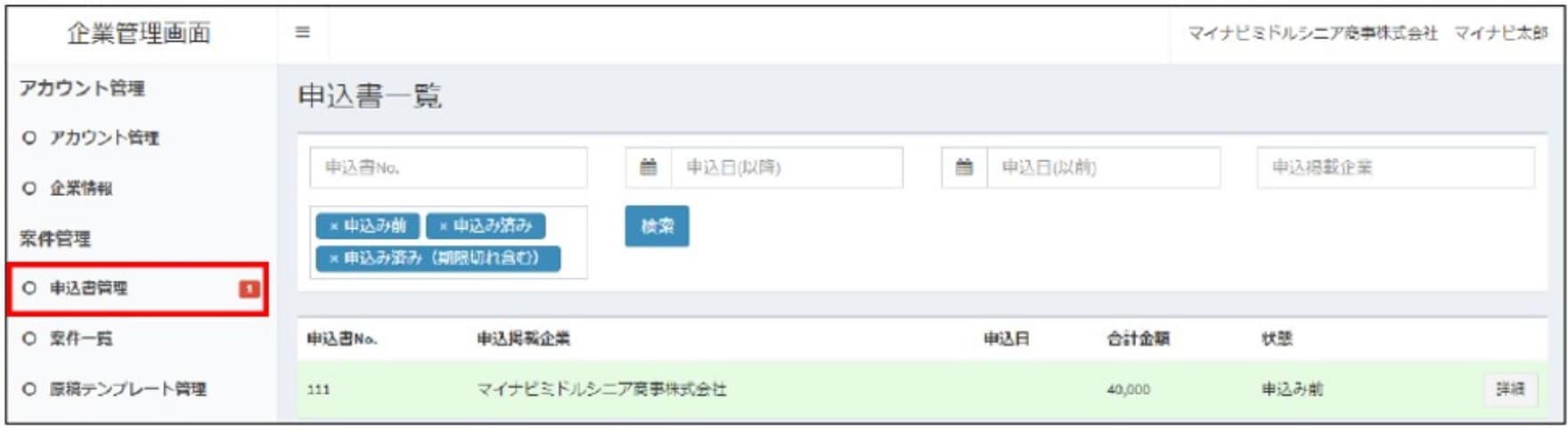
[申込書管理]を押下してください。
3.
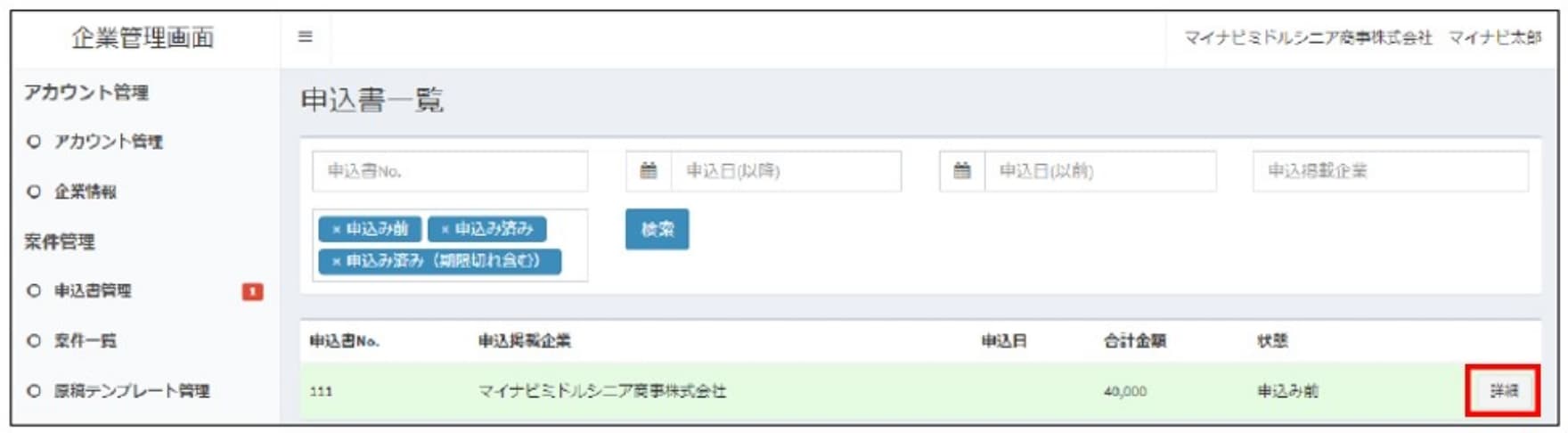
一覧画面から該当の申し込みを「詳細」ボタンを押下してください。
4.
[お申込み内容]からプランやご掲載期間、掲載開始予定月、金額等をご確認いただけます。
管理画面の操作方法について
Q.
管理画面のログイン (会員IDの確認方法)
A.
会員IDをお忘れの場合は、弊社にて確認いたします。以下のフォームに情報をご入力ください。
Q.
管理画面のログイン (パスワードの設定方法)
A.
パスワードをお忘れの場合は、以下の手順でパスワード再設定をお願いいたします。
[ 手順 ]
1.
管理画面のURLをブラウザに入力してください。
https://manage.mynavi-ms.jp/client/sign_in
2.
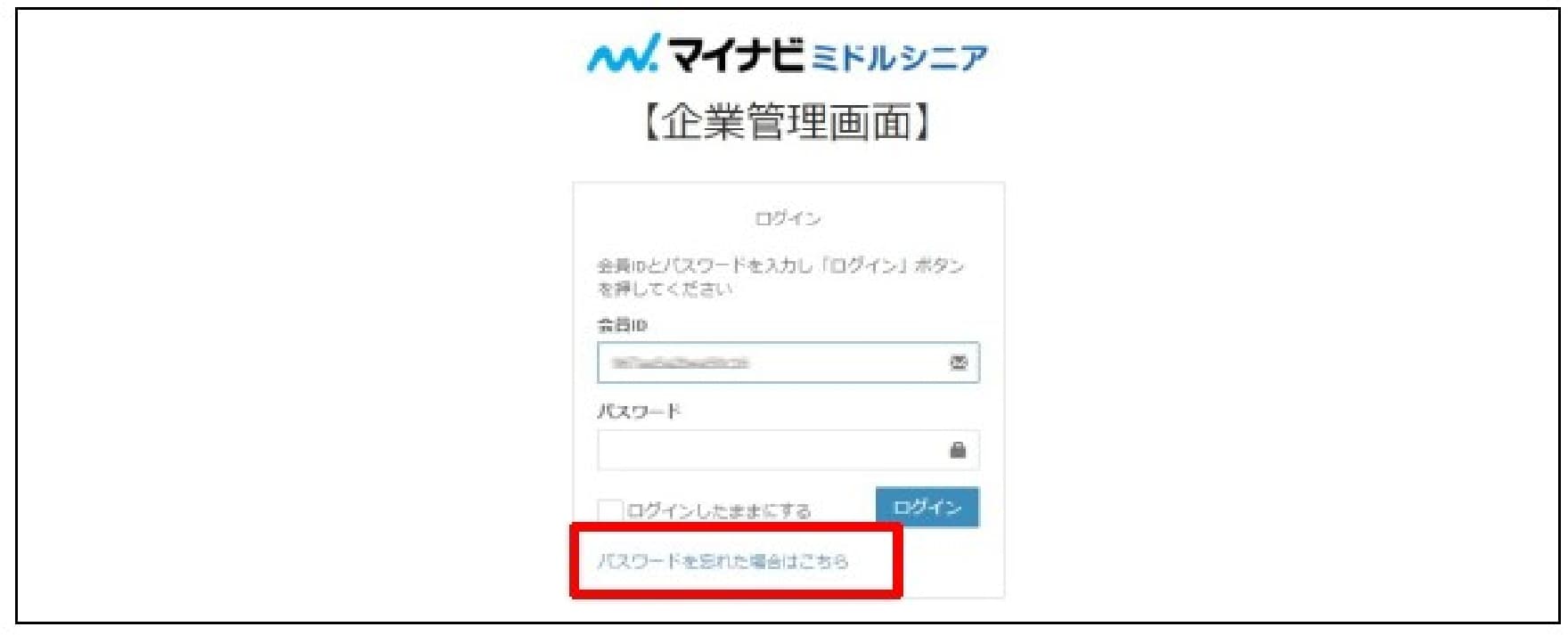
[パスワードを忘れた場合はこちら]を押下してください。
3.
会員IDを入力して、[パスワードの再設定方法を送信する]ボタンを押下してください。

4.
登録した会員IDのメールアドレス宛に、マイナビミドルシニアよりメールが送られて来るのでパスワードの再設定を行ってください。
メール件名:マイナビミドルシニア管理画面/パスワードの再設定について
Q.
アカウントの追加方法
A.
アカウント追加は以下の手順でご対応いただけます。
[ 手順 ]
1.
管理画面にログインしてください。
2.
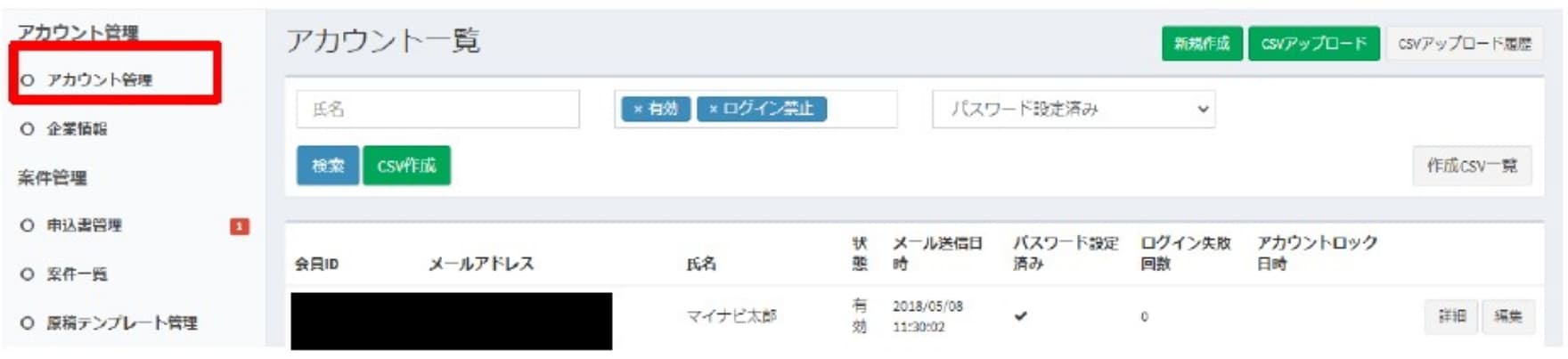
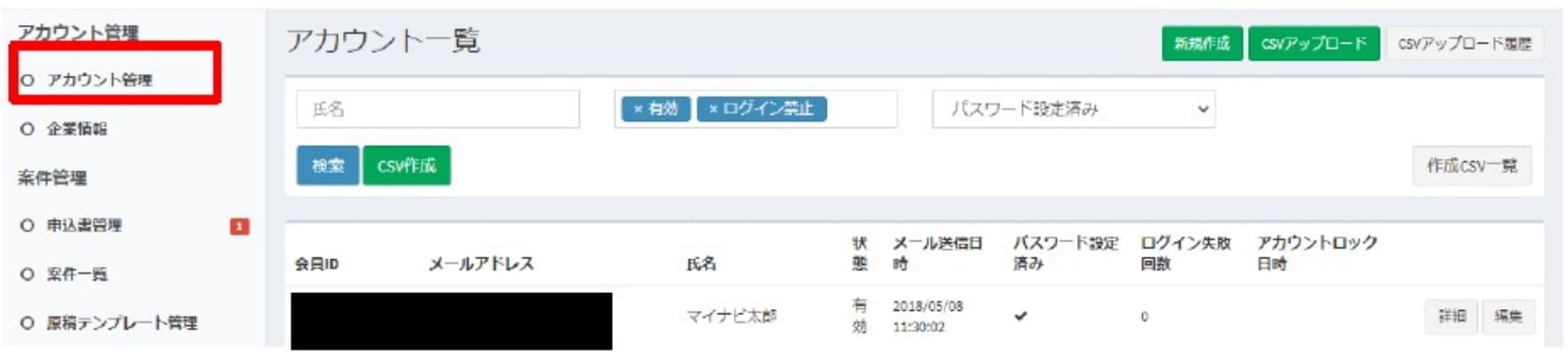
[アカウント管理]を押下してください。
3.
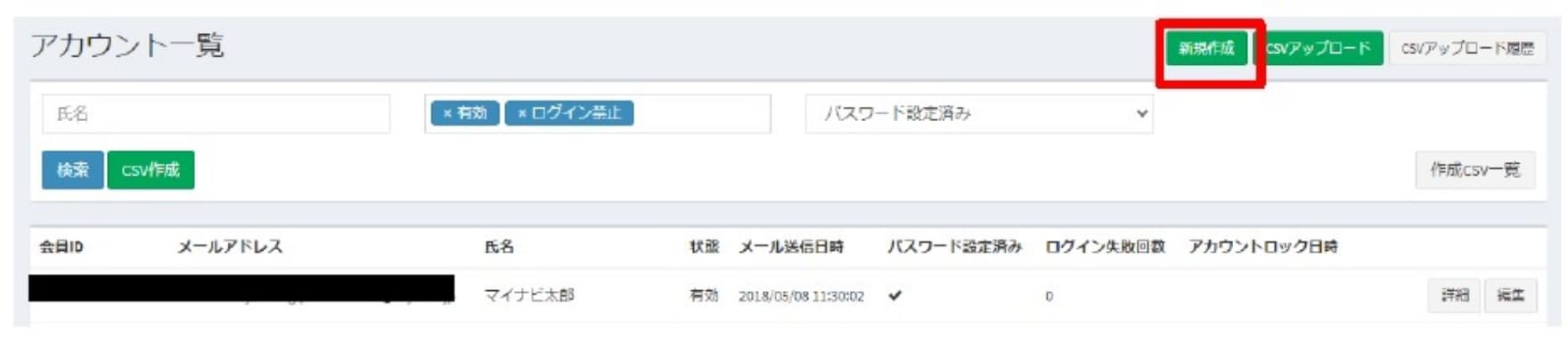
[新規作成]ボタンを押下してください。
4.
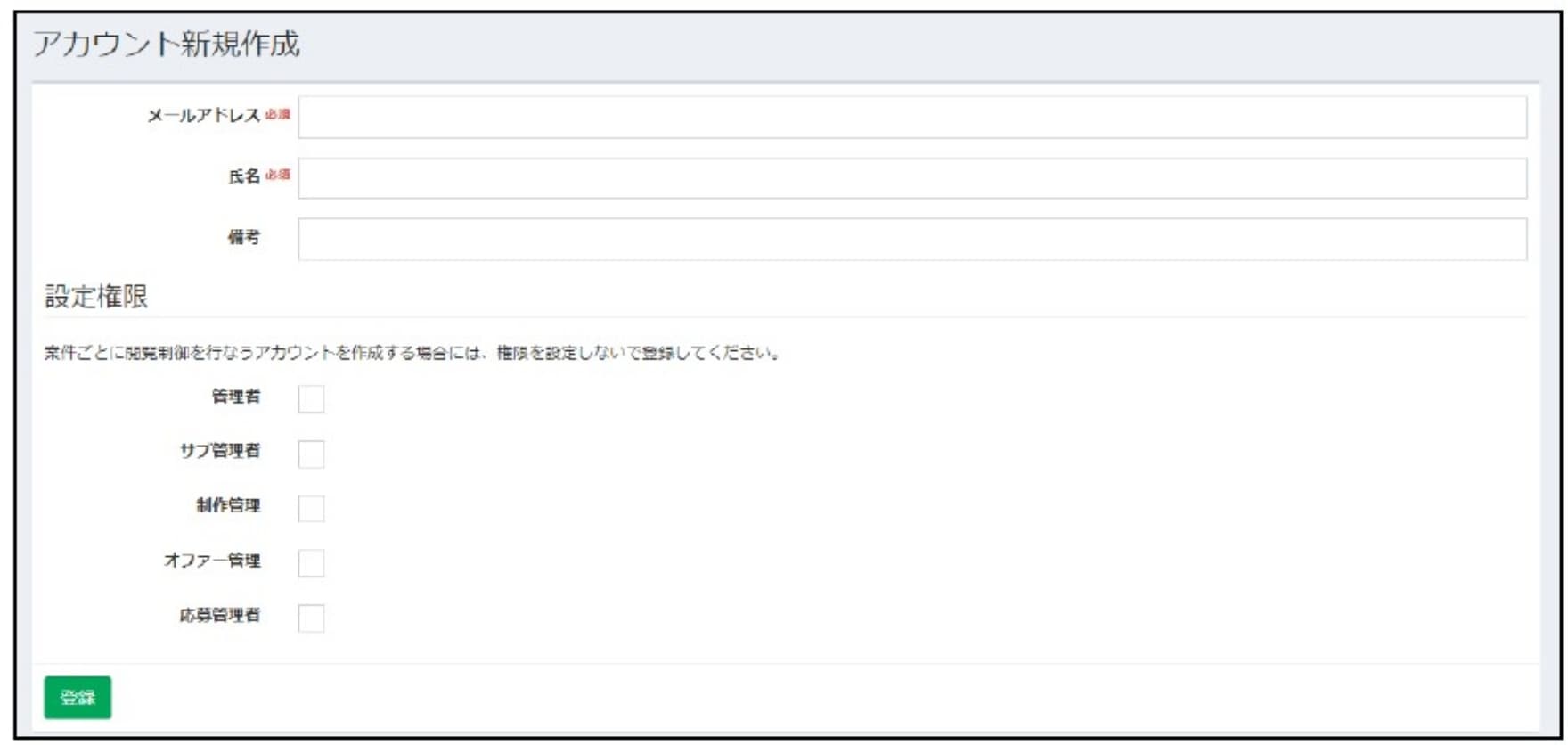
[メールアドレス]と「氏名]を入力し、[設定権限]を選択してください。
5.
[登録]ボタンを押下してください。
6.
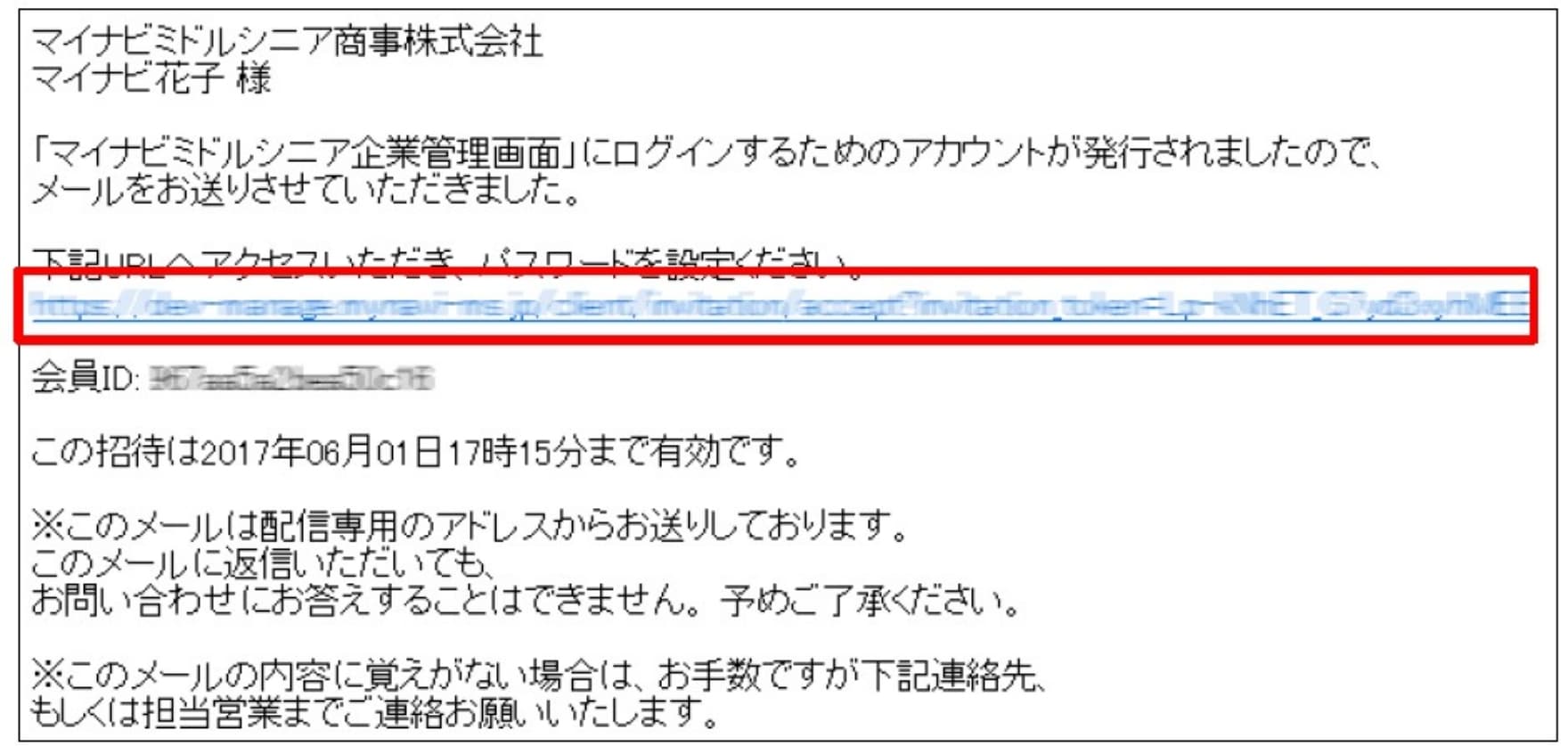
アカウントが作成され、入力したメールアドレス宛に招待メールが送信されるので、
メール内のURLからログインしてください。
7.
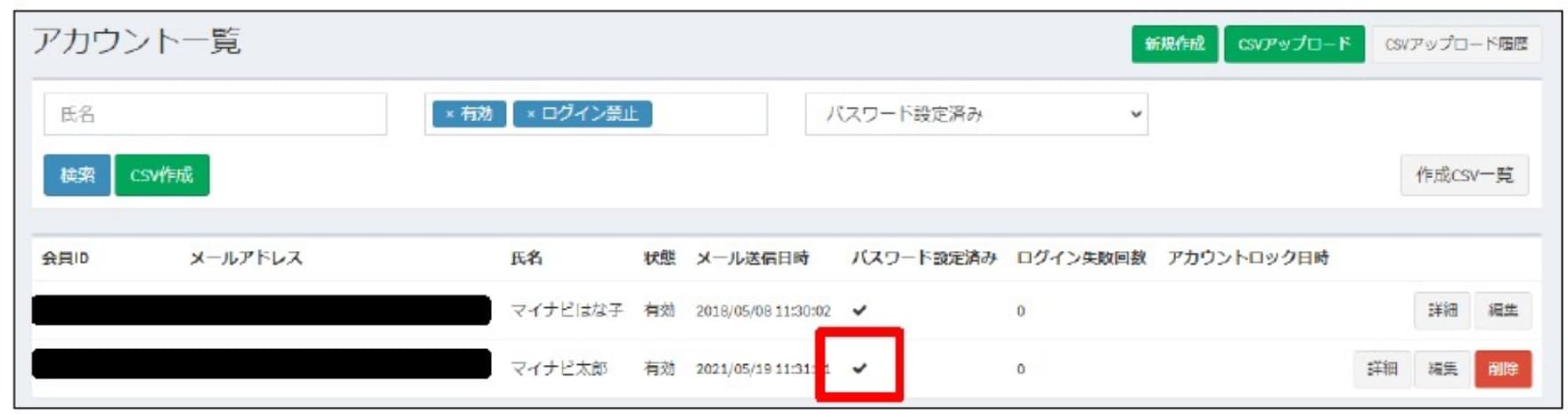
追加したアカウントの[パスワード設定済み]に✔が表示されていることをご確認ください。
8.
応募を受け取る場合は別途設定が必要です。弊社制作担当までお申し付けください。
Q.
アカウントの変更方法
A.
設定権限を管理者に変更する場合や、管理者のアカウントを変更する場合は、営業担当までお申し付けください。
上記以外のアカウントの変更は、以下の方法でお手続きいただけます。
[ 手順 ]
1.
管理画面にログインしてください。
2.
[アカウント管理]を押下してください。
3.
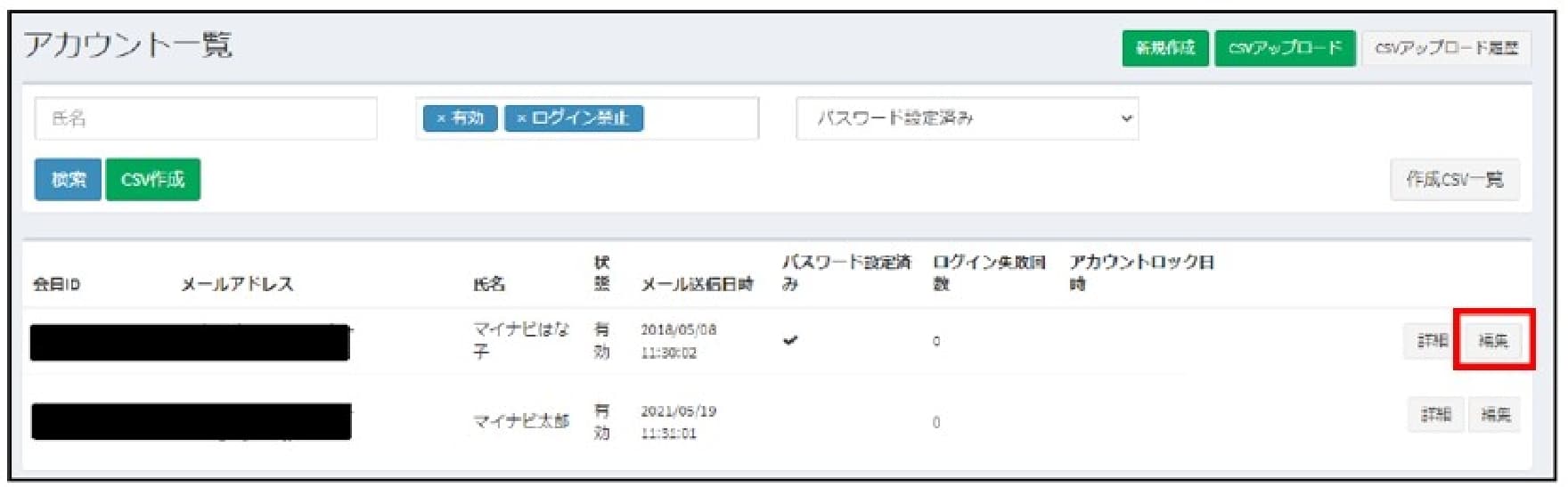
編集したいアカウントの[編集]ボタンを押下してください。
4.
編集したい情報を修正してください。
5.
[更新]ボタンを押下してください。
Q.
応募者の確認方法
A.
応募者の確認は以下の方法でご確認いただけます。
[ 手順 ]
1.
管理画面にログインしてください。
2.
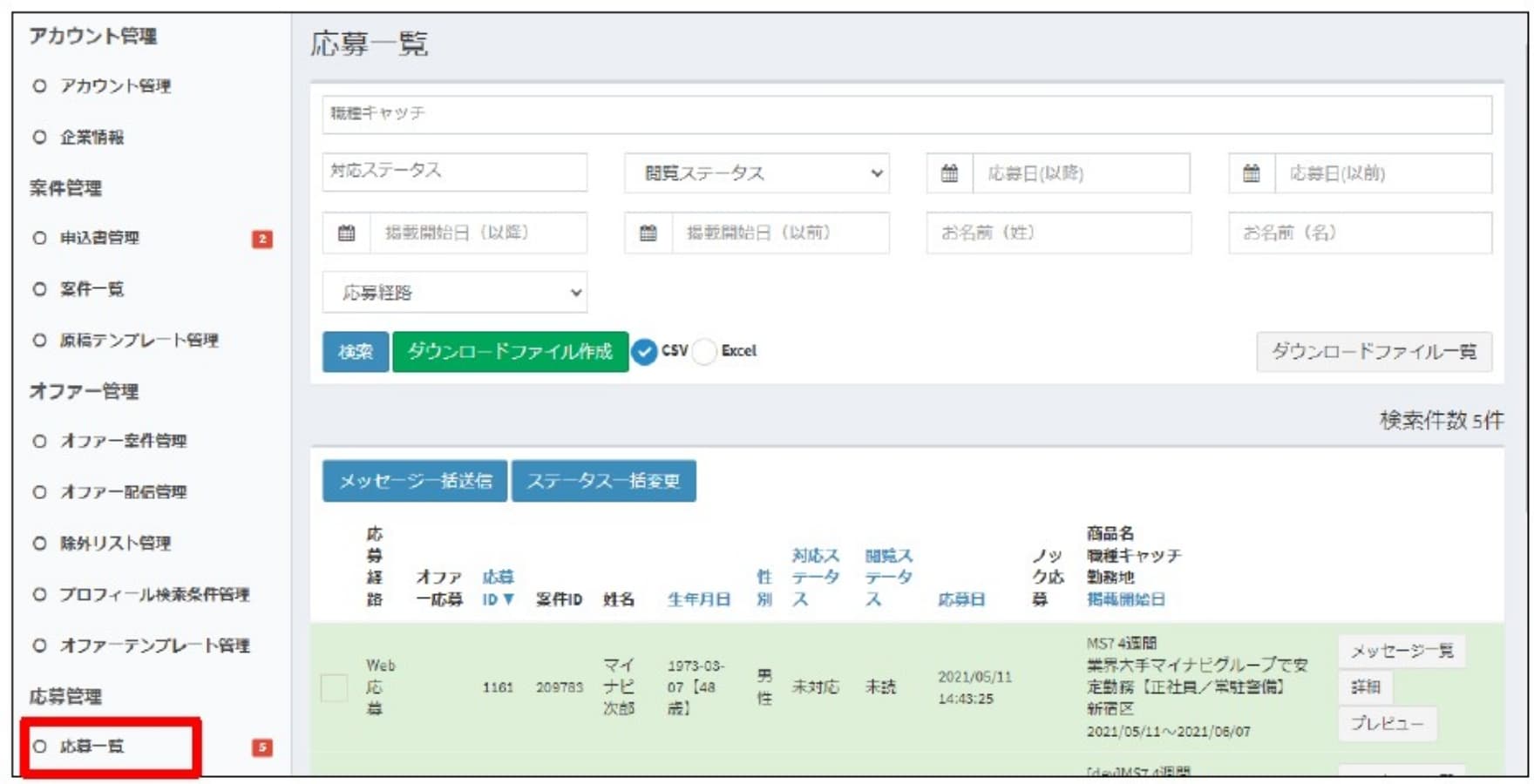
[応募者一覧]を押下してください。
3.
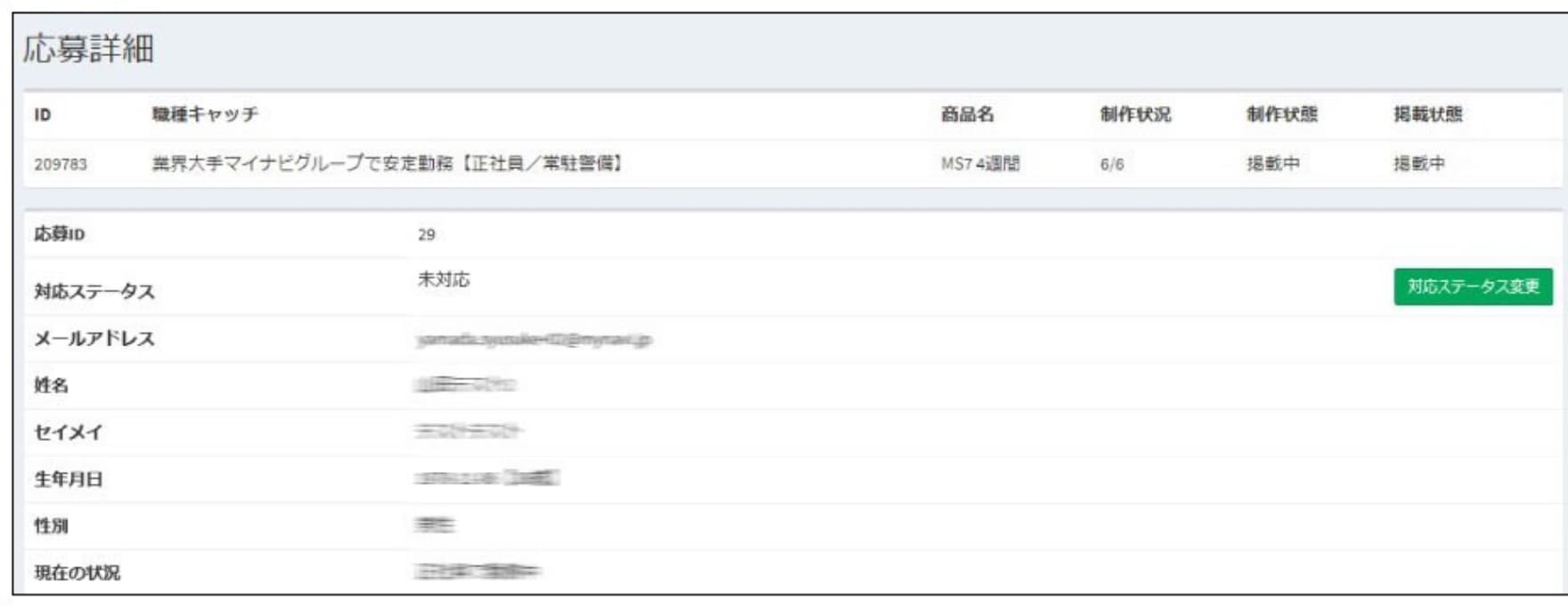
確認したい応募者の[詳細]ボタンを押下してください。
応募者の詳細情報画面が表示されます。
Q.
応募者への返信方法(メール)
A.
応募者にメールを送る場合は、自動送信と個別送信をご利用いただけます。
自動送信メール
[ 手順 ]
1.
管理画面にログインしてください。
2.
[案件一覧]を押下してください。
3.
自動的にメッセージを送信したい案件を選択し、[自動返信メール一括設定]を押下してください。
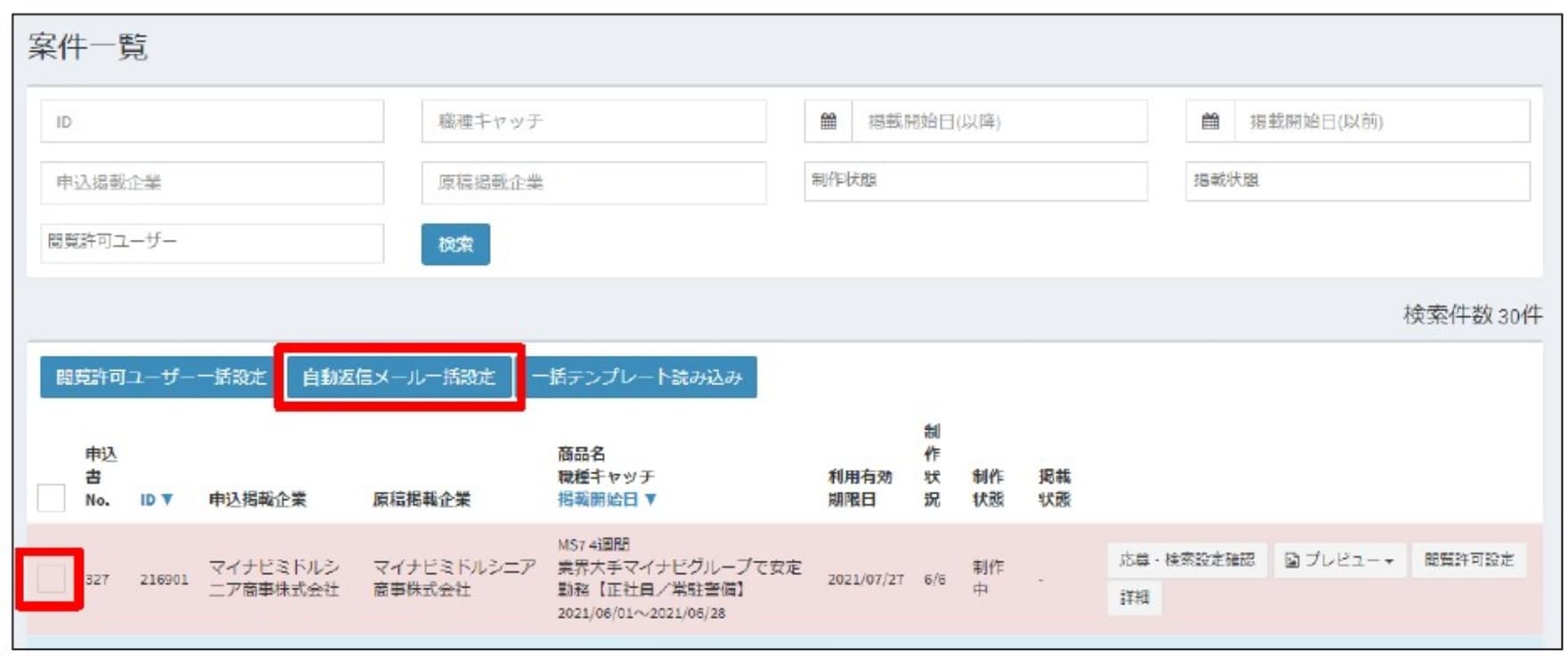
4.
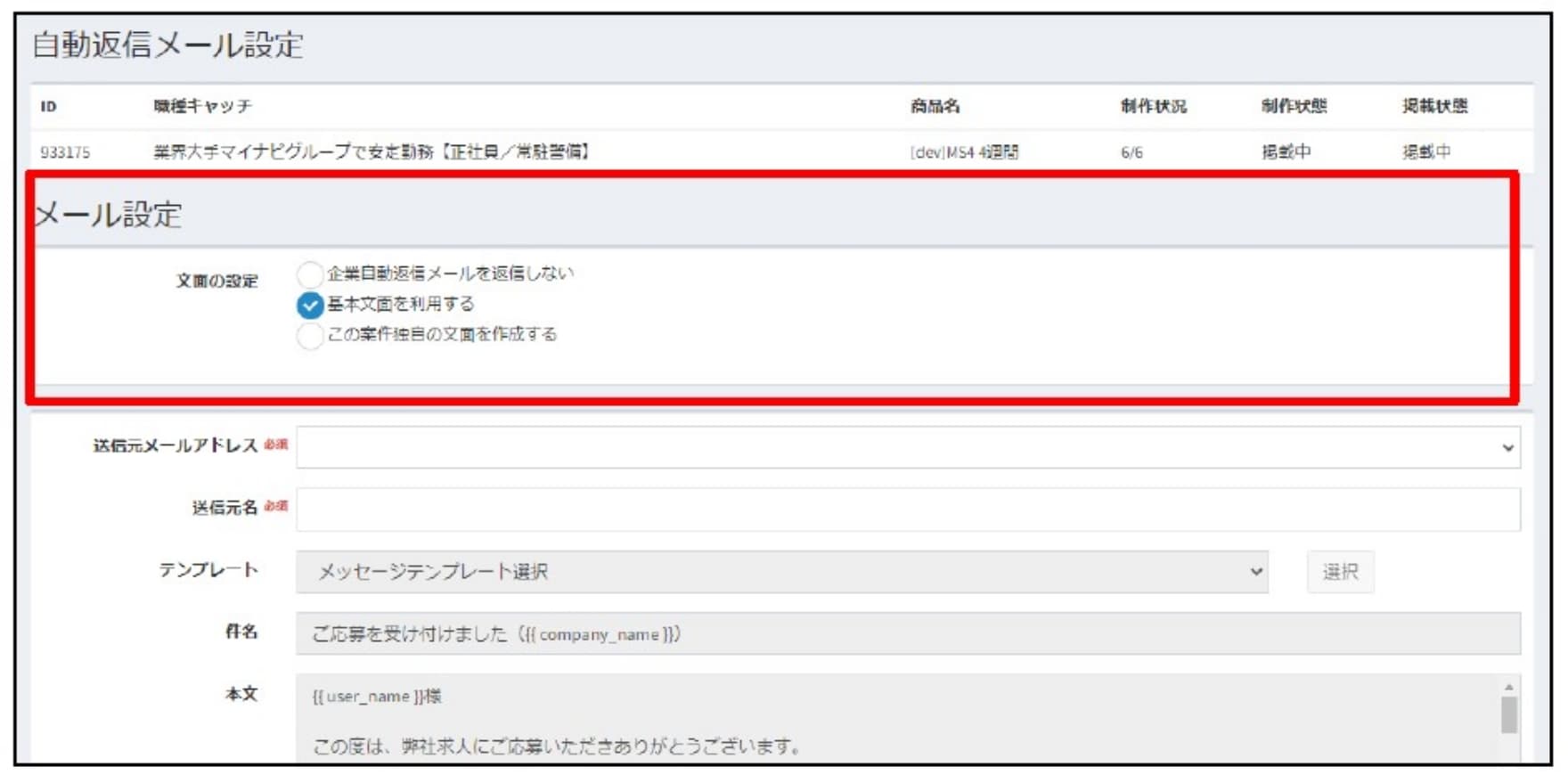
テンプレートから文章を利用する場合は「基本文面を利用する」を選択し、該当の案件用に文章を作成する場合は
「この案件独自の文面を作成する」を選択してください。
基本文面の作成方法はマニュアルP68~69をご参照ください。
5.
メール設定より自動で送信するメッセージの内容を設定してください。
6.
[確認]ボタンを押下してください。

7.
メッセージの表示を確認して、[登録]ボタンを押下してください。

個別送信メール
[ 手順 ]
1.
管理画面にログインしてください。
2.
[応募者一覧]を押下してください。

3.
応募者の[詳細]ボタンを押下してください。

4.
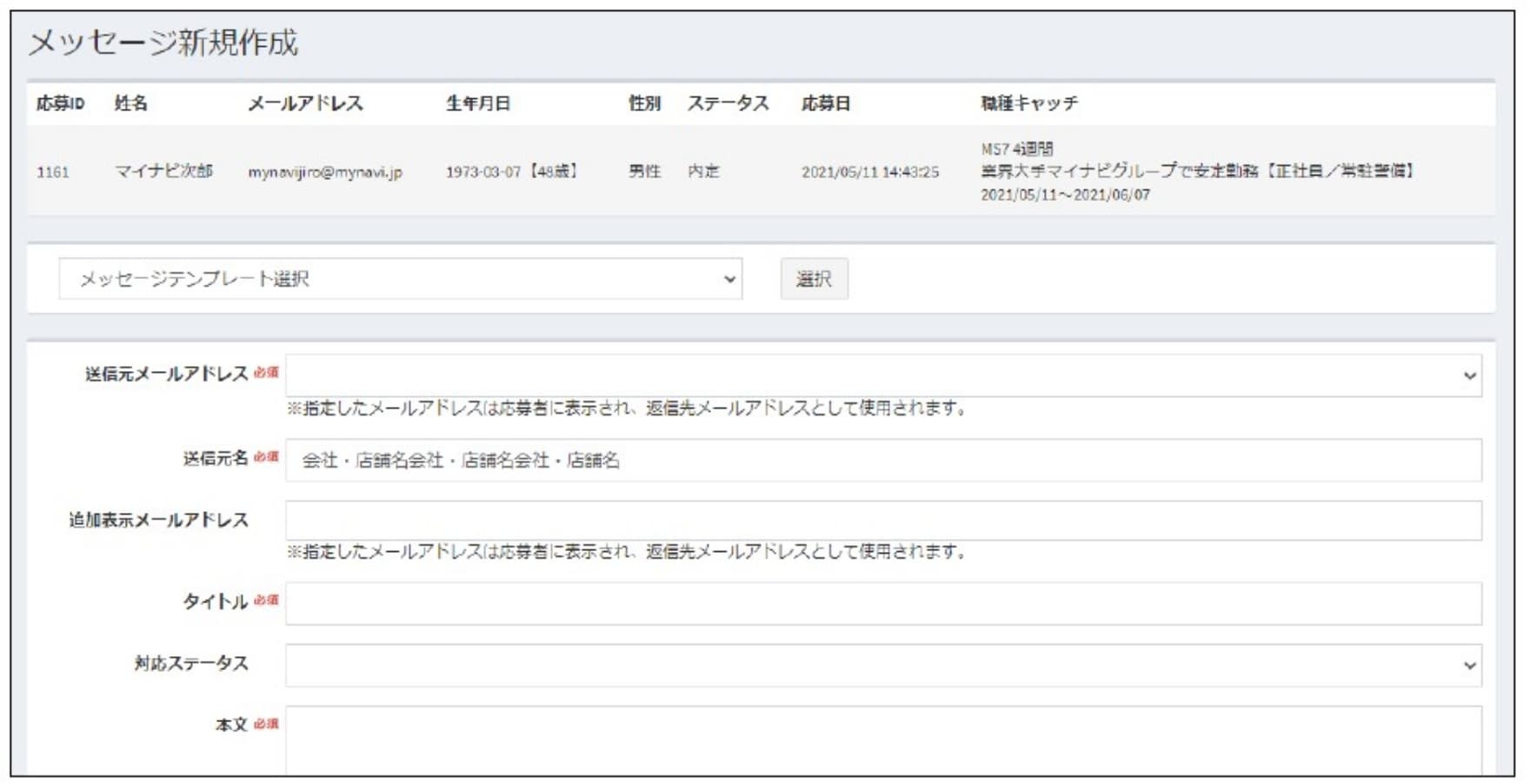
募集者に送るメッセージを作成するため、[メッセージ送信]ボタンを押下してください。

5.
必須項目を入力してメッセージを作成してください。
※送信元アドレスは、アカウントとして登録済みのアドレスを選択いただけます。
6.
[確認]ボタンを押下してください。

7.
内容を確認して、[送信]ボタンを押下してください。

Q.
応募者への返信方法(SMS)
A.
応募者にSMSを送る場合は、自動送信をご利用いただけます。
[ 手順 ]
1.
管理画面にログインしてください。
2.
[案件一覧]を押下してください。
3.
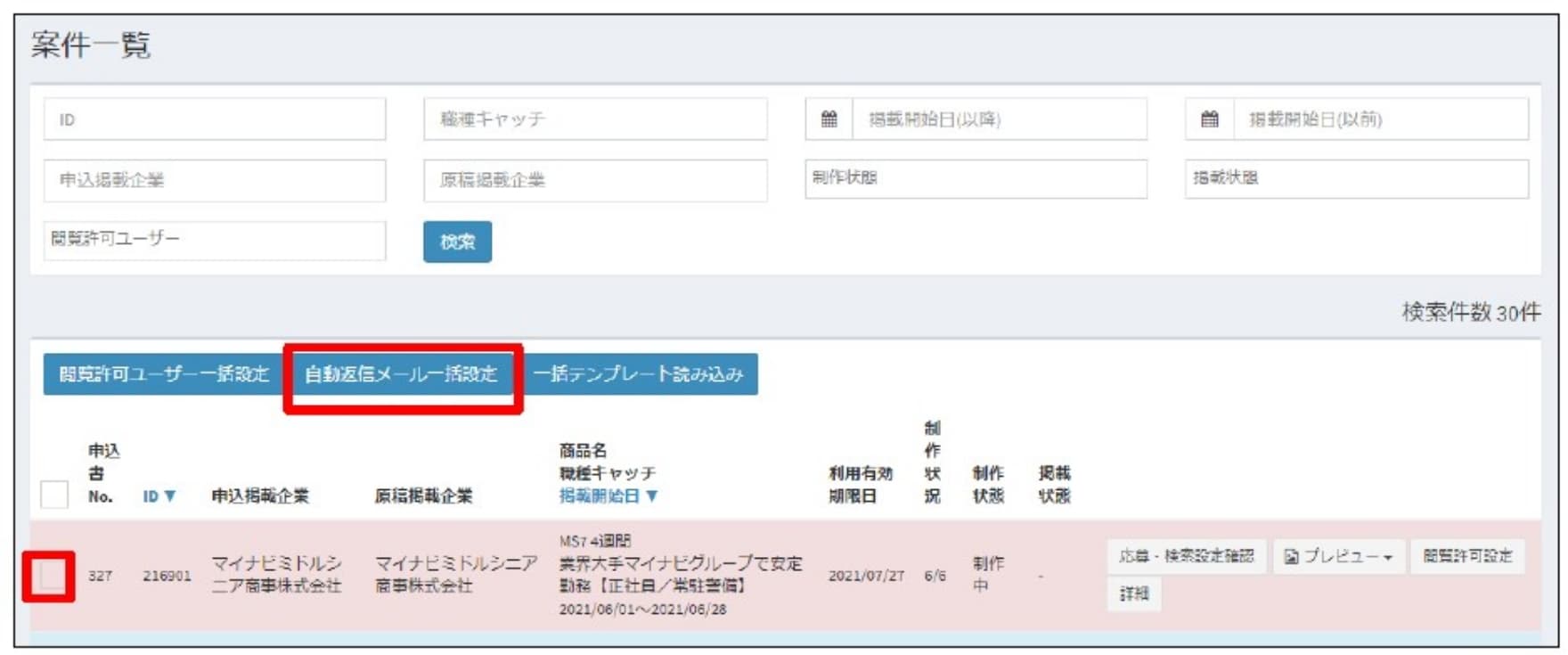
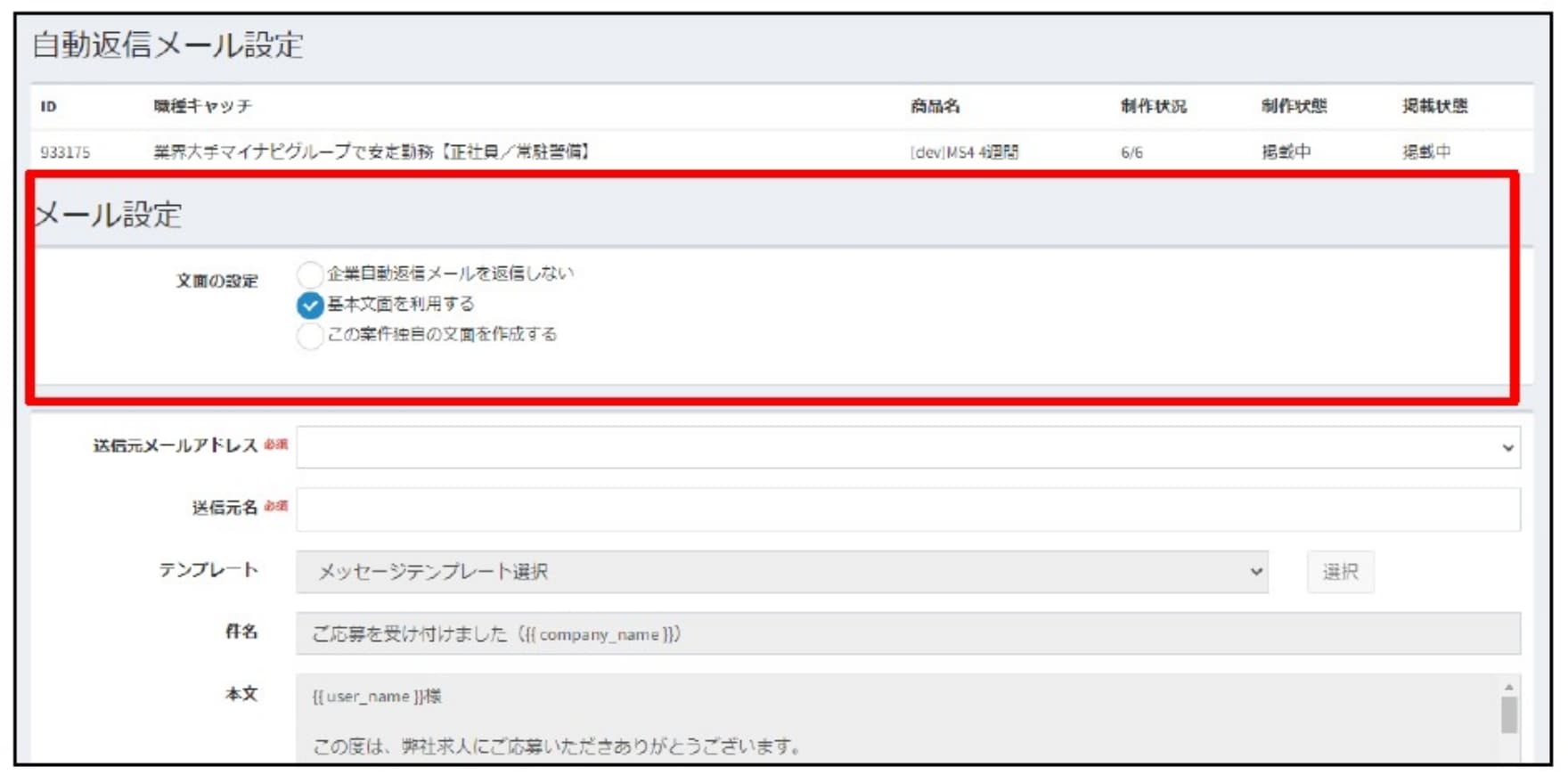
自動的にメッセージを送信したい案件を選択し、[自動返信メール一括設定]を押下してください。
4.
テンプレートから文章を利用する場合は「基本文面を利用する」を選択し、該当の案件用に文章を作成する場合は
「この案件独自の文面を作成する」を選択してください。
基本文面の作成方法はマニュアルP68~69をご参照ください。
5.
SMS設定より自動で送信するメッセージの内容を設定してください。
6.
[確認]ボタンを押下してください。

7.
メッセージの表示を確認して、[登録]ボタンを押下してください。

Q.
オファー配信方法
A.
オファー配信方法はマニュアルP41~P56を参照ください。
掲載原稿について
お問い合わせの内容によっては、弊社営業担当による確認が必要な場合がございます。
お急ぎの方は営業担当までご連絡ください。
Q.
原稿の確認方法
A.
原稿の確認は以下の方法でご確認いただけます。
[ 手順 ]
1.
管理画面にログインしてください。
2.
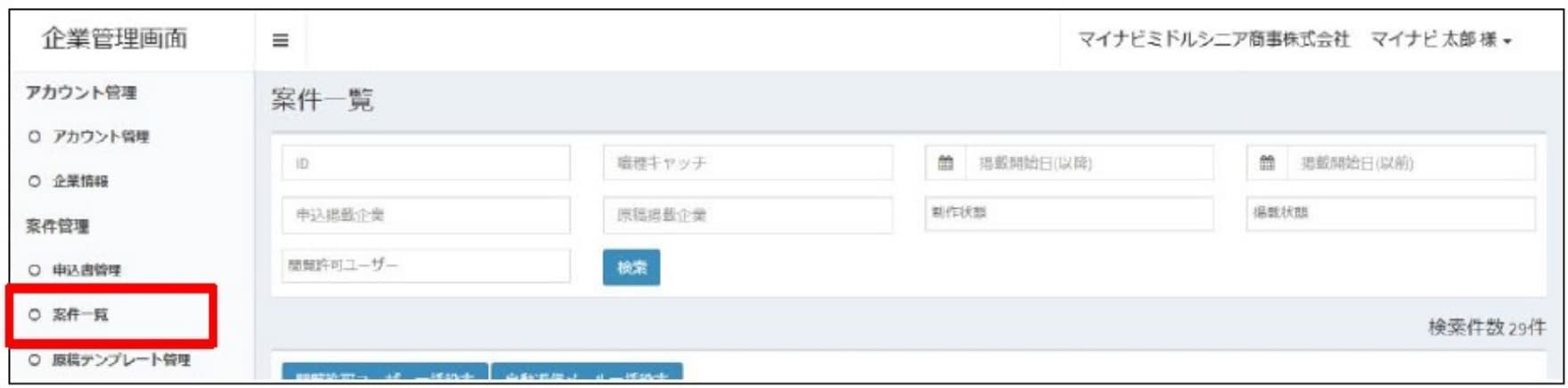
[案件一覧]を押下してください。
3.
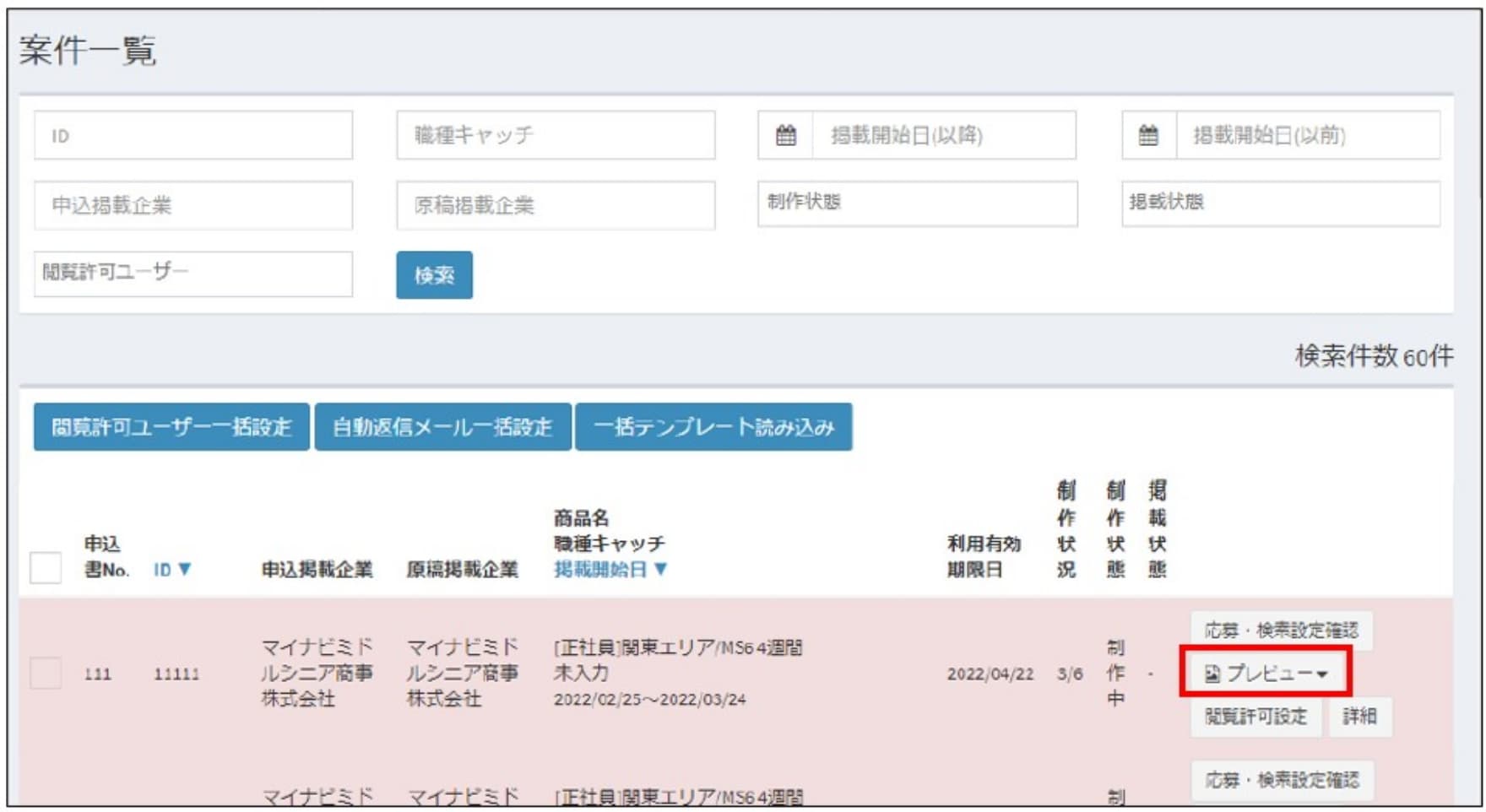
確認したい原稿の[プレビュー]を押下してください。
4.
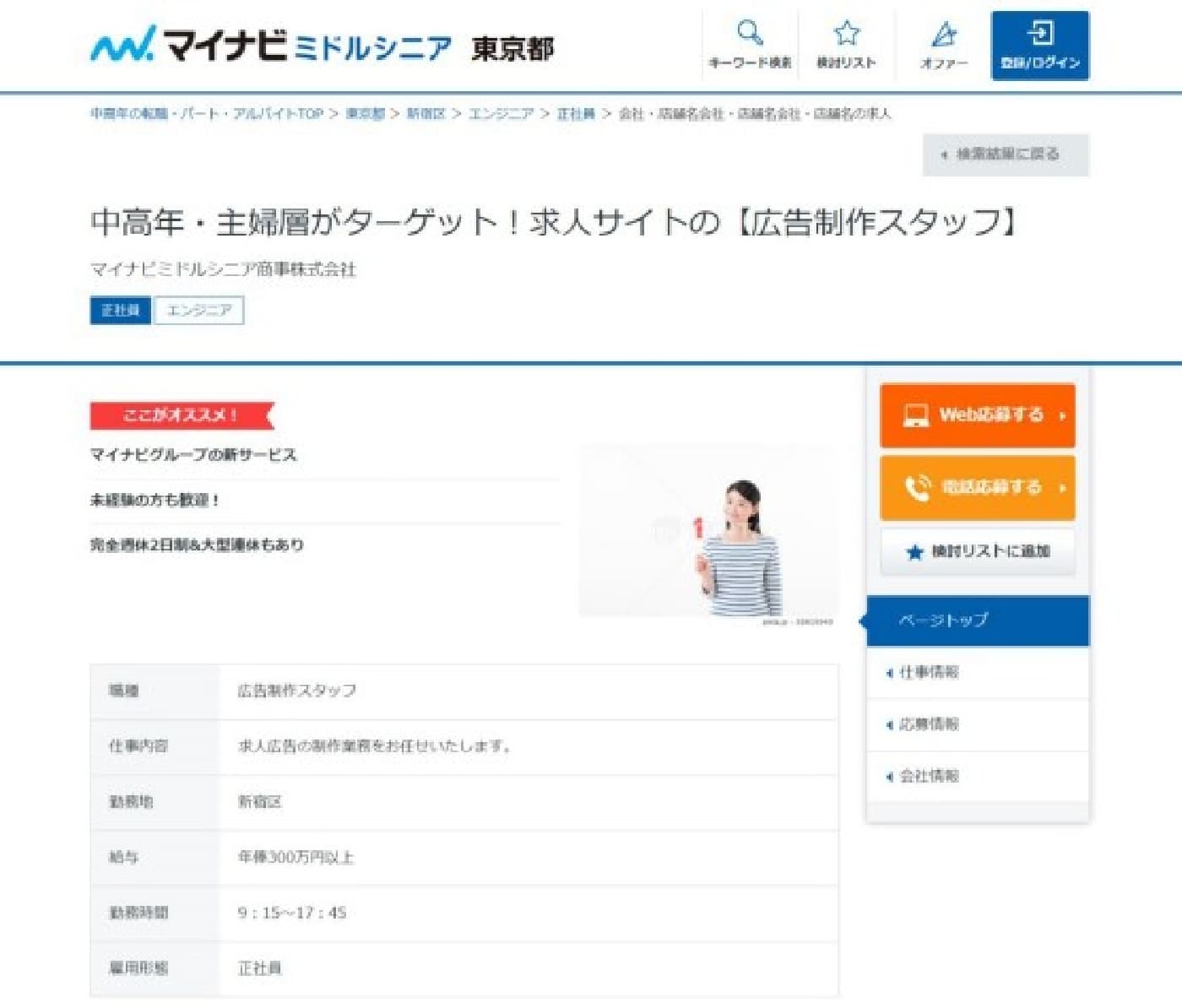
原稿をご確認いただけます。
Q.
原稿の修正方法
A.
修正した原稿の反映を弊社で行うため、弊社制作、営業担当に連携いたします。
恐れ入りますが、修正したい原稿のIDと、修正内容をお知らせください。
【お問い合わせフォームはこちら】
[ 原稿IDの確認方法 ]
1.
管理画面にログインしてください。
2.
[案件一覧]を押下してください。
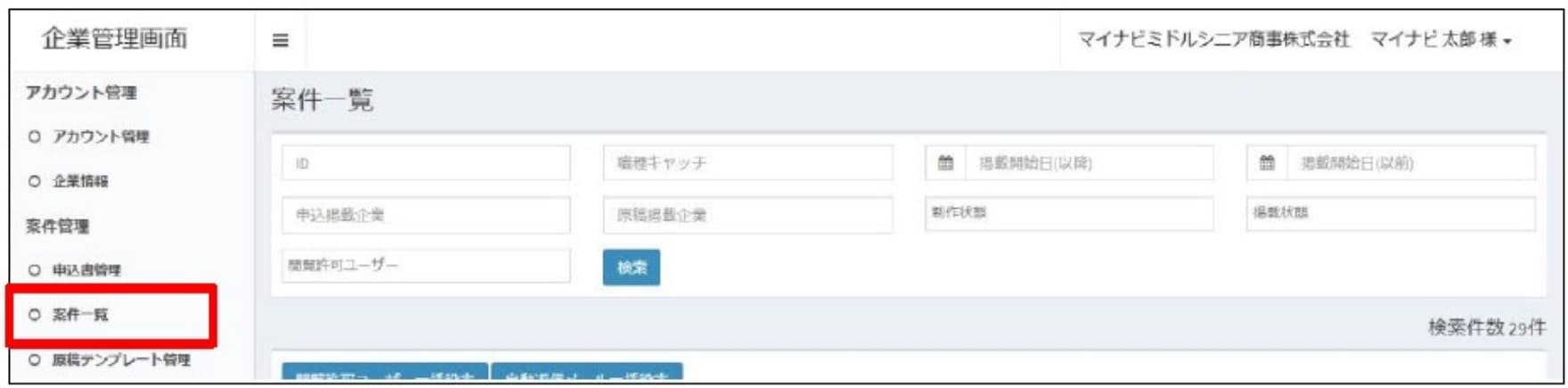
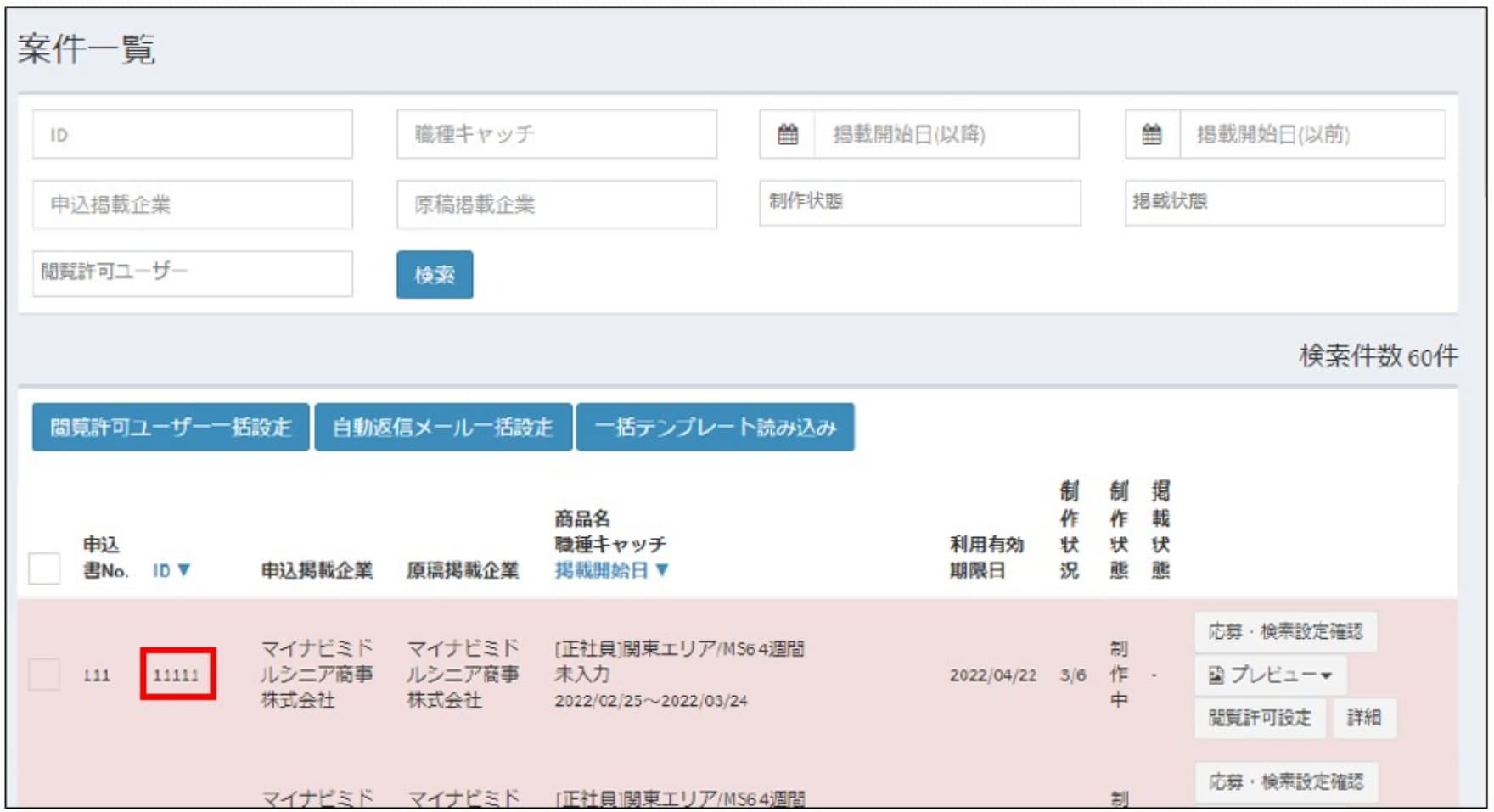
3.
確認したい原稿のIDを確認してください。
Q.
原稿の停止・再開方法
A.
原稿の停止・再開は以下の方法でご対応いただけます。
[ 手順 ]
1.
管理画面にログインしてください。
2.
[案件一覧]を押下してください。
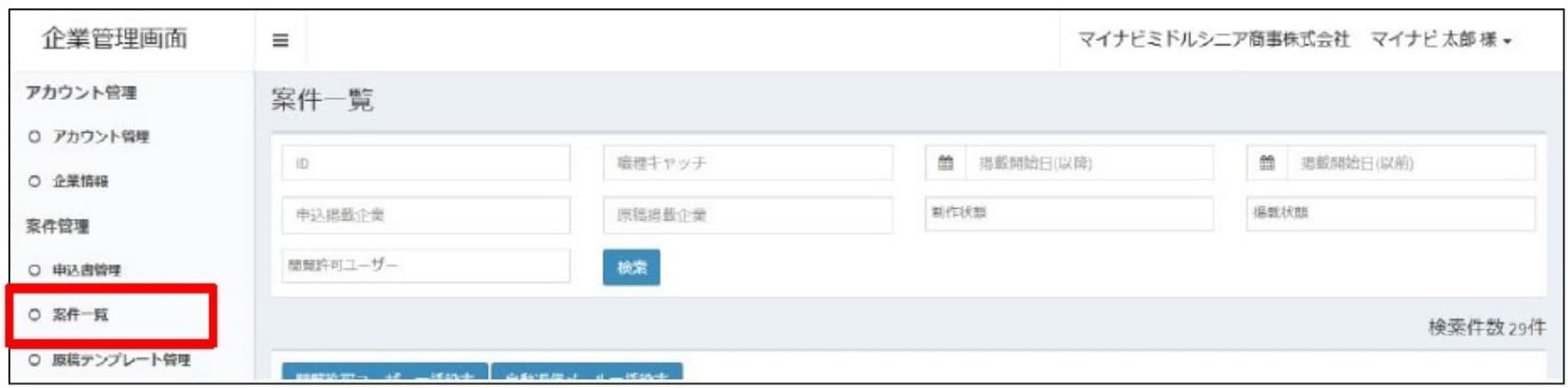
3.
[原稿停止]または[原稿再開]ボタンを押下してください。

請求関連について
お問い合わせの内容によっては、弊社営業担当による確認が必要な場合がございます。
お急ぎの方は営業担当までご連絡ください。
Q.
請求内容の確認
A.
原稿の停止・再開は以下の方法でご対応いただけます。
[ 手順 ]
1.
管理画面にログインしてください。
2.
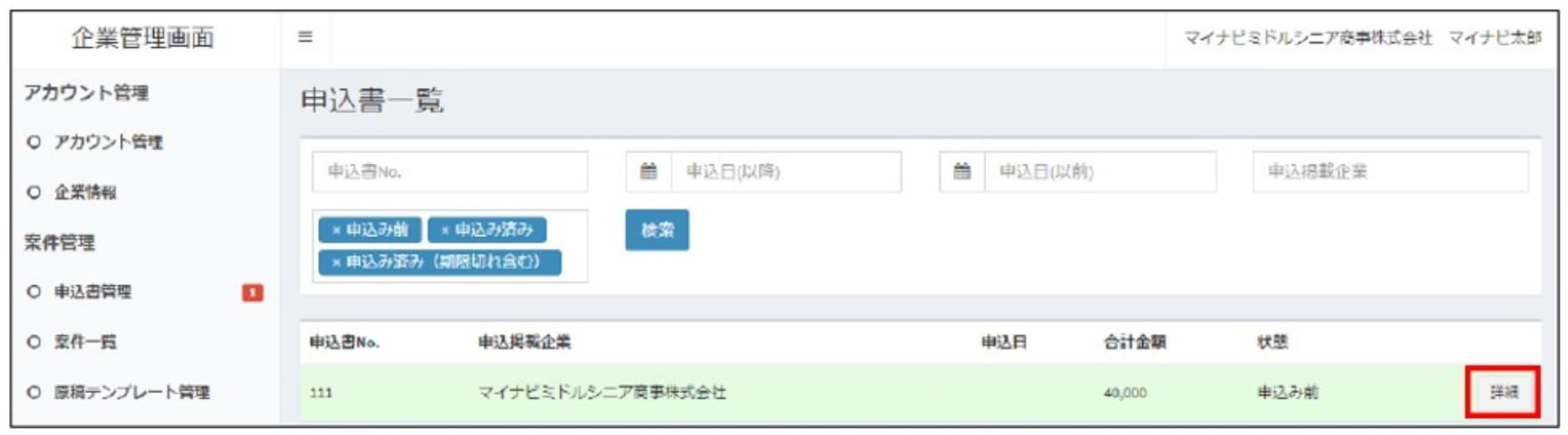
[申込所管理]を押下してください。
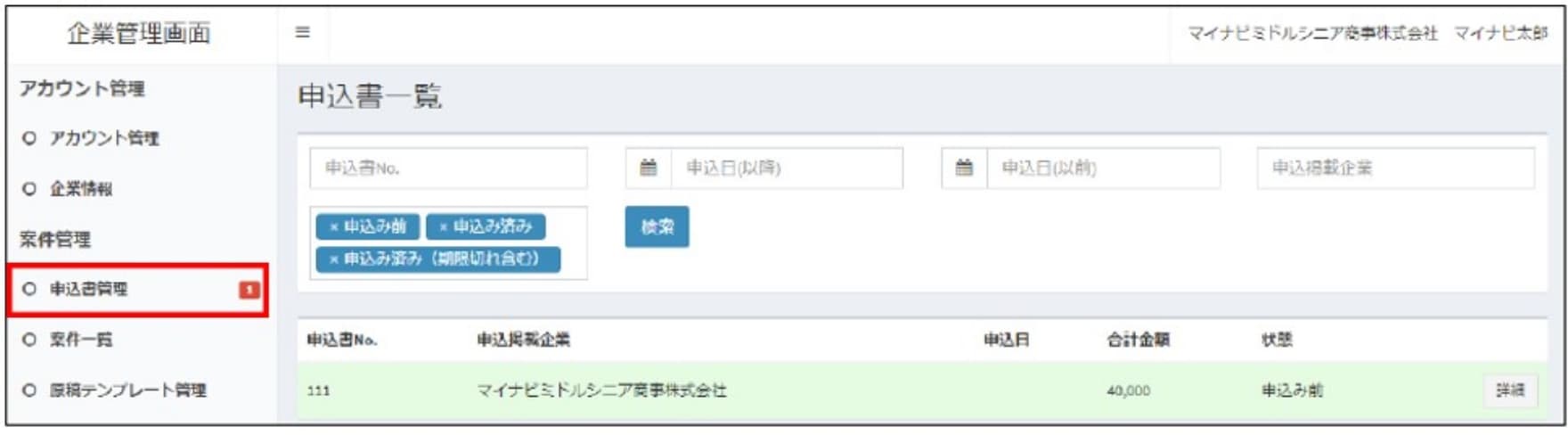
3.
一覧画面から「詳細」ボタンを押下してください。
4.
詳細ページの[お申込み内容]からご請求金額やお支払い予定日をご確認いただけます。
掲載開始月の翌月末がお支払いの期日です。
Q.
請求書の再発行
A.
弊社営業担当より折り返しのご連絡いたします。
恐れ入りますが、以下のフォームに情報をご入力ください。
※お急ぎの場合は、営業担当までご連絡ください。
【お問い合わせフォームはこちら】
その他の欄に以下の情報入力をお願いします。
・請求月またはご利用開始月
・ご請求書を再発行する理由
Q.
入金の確認
A.
弊社にて確認いたします。
以下のフォームに情報をご入力ください。※お急ぎの場合は、営業担当までご連絡ください。
【お問い合わせフォームはこちら】
その他の欄に以下の情報入力をお願いします。
・請求月またはご利用開始月
管理画面マニュアルはこちら
ミドルシニア管理画面
操作マニュアル

その他
上記の方法で解決しない場合や、その他ご質問がある場合は、サポートセンターまでお気軽にご連絡ください。
お電話でのお問い合わせ
 0120ー101ー700
【受付時間】平日9:30~18:00